
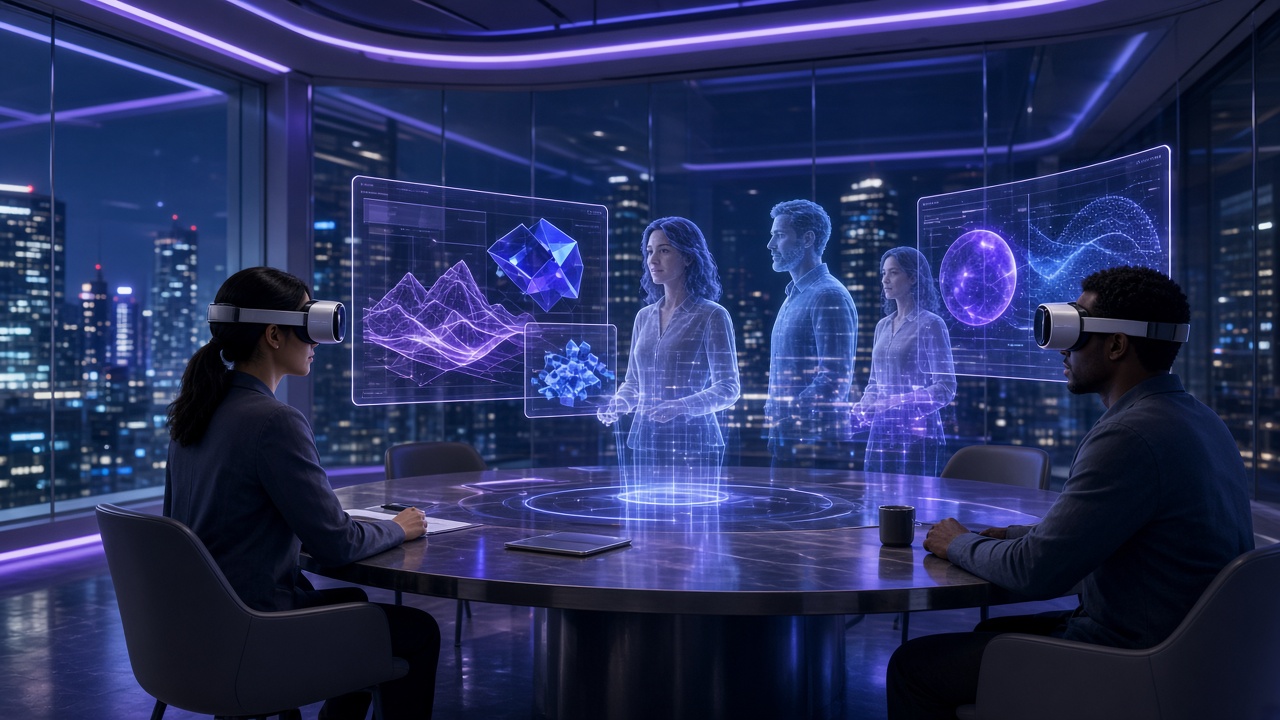
VR会議のご利用方法
ブラウザだけで入れる Web 3D のミーティング空間です。アプリのインストールやアカウント登録は不要です。
入室の流れ
- 主催者が会議を作成し、参加者用の部屋URL(例:
https://mtg.sunnysh.net/r/……)を共有します。 - 参加者は、主催者から送られたリンクをクリックしてブラウザで開きます。トップの「入室」ボタンから自分で部屋を探す必要はありません。
- 初回はマイク・カメラの許可を求められることがあります。会議に出る場合は「許可」を選びます(見るだけのときは拒否でも構いません)。
- 3D空間に入ったら、近くの参加者と音声で通話できます。画面上の操作説明に沿って移動・向きを変えられます。
通話について
VR内では、近くにいる参加者との音声通話ができます(WebRTC)。ヘッドセットは不要で、PCやスマホのスピーカー・マイクで利用できます。騒がしい環境ではイヤホンを使うと聞き取りやすくなります。
資料・画面共有を見るとき
会議で資料や共有画面を見せるときは、VRの画面とは別のウィンドウやタブで開く運用にすると見やすいです。3D画面の上に資料を重ねるより、横に並べたり、別モニターで開いたりする方が、文字や図を読みやすくなります。
推奨環境
- Chrome、Edge、Safari などの最新めのブラウザ
- 安定したネット回線(音声・3Dのため)
- 負荷を抑えるため、不要なタブは閉じる
主催者の方へ: 部屋の作成・会場の選択は管理用画面から行います。参加者には必ずその会議用の部屋URLを渡してください。